コラム
Googleフォームでアンケートを作る手順|回答が集まらない時の対処法
社内の満足度調査、イベント後の感想集め、顧客へのニーズ確認。手軽にアンケートを取りたいとき、まず候補に挙がるのがGoogleフォームです。Googleアカウントがあれば無料で使え、作成から回答の集計までひとつの画面で完結します。
一方で、「作ったはいいが回答がほとんど返ってこない」という悩みもよく耳にします。原因の多くはツールの性能ではなく、設定や質問の作り方、届け方にあります。この記事では、Googleフォームでアンケートを作る基本の手順と、回答が集まらないときに見直したいポイントをご紹介します。
Googleフォームのアンケートでできること
手順に入る前に、Googleフォームで何ができるのかを押さえておきましょう。機能の全体像を知っておくと、質問形式の選び方や配布方法で迷いにくくなります。
アンケートの作成・配布・集計まで無料で完結する
Googleフォームは、オンラインのアンケートやテストを作って相手に送り、届いた回答をリアルタイムで分析できるツールです。完成したフォームはメールやSNSで共有できるほか、ウェブサイトやブログに埋め込むこともできます。回答はGoogleスプレッドシートに保存できるため、集計表を一から作る手間もかかりません。
アンケートの質問形式は目的に合わせて選ぶ
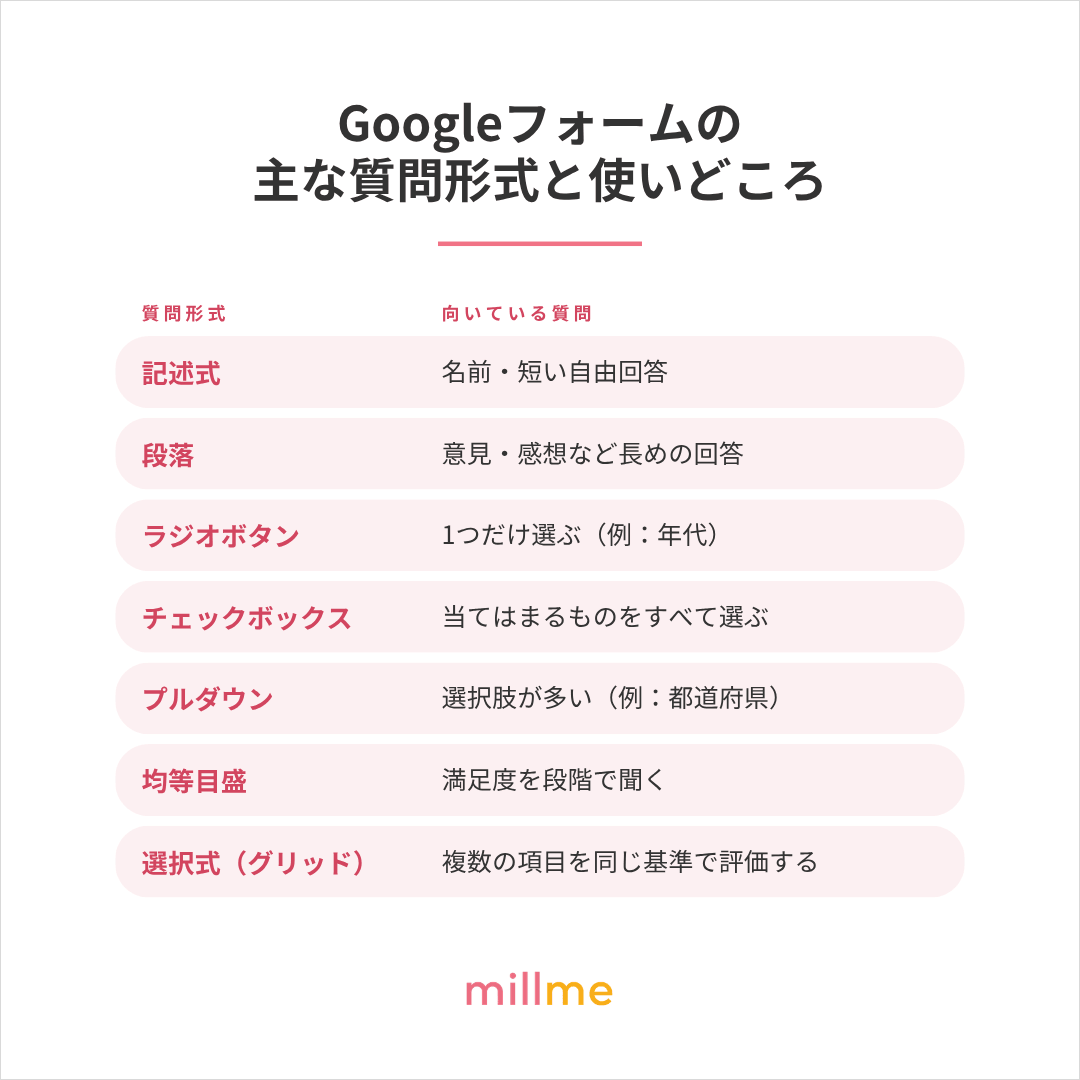
用意されている質問形式は、記述式、段落、ラジオボタン、チェックボックス、プルダウン、均等目盛、評価、グリッド、日付、時刻、ファイルのアップロードなどです。「1つだけ選んでほしい」ならラジオボタン、「当てはまるものをすべて」ならチェックボックス、満足度を段階で聞くなら均等目盛が向いています。なお、ファイルのアップロードを含む質問は、回答者がGoogleアカウントにログインしないと答えられません。不特定多数に答えてもらうアンケートでは避けたほうが無難です。
Googleフォームのアンケートが向いている場面
Googleフォームが力を発揮するのは、回答してほしい相手の連絡先がすでに手元にある場面です。社員向けの満足度調査、セミナー参加者への感想集め、既存顧客への利用状況の確認、店頭のお客さまへの意見募集などがこれにあたります。費用をかけずにすぐ始められるので、まず小さく聞いてみたいときにも向いています。一方で、まだ接点のない人や特定の地域・国に住む人の声を聞きたい場合は、フォームを作っても届ける先がありません。この違いは、記事の最後で改めて触れます。
Googleフォームでアンケートを作る手順
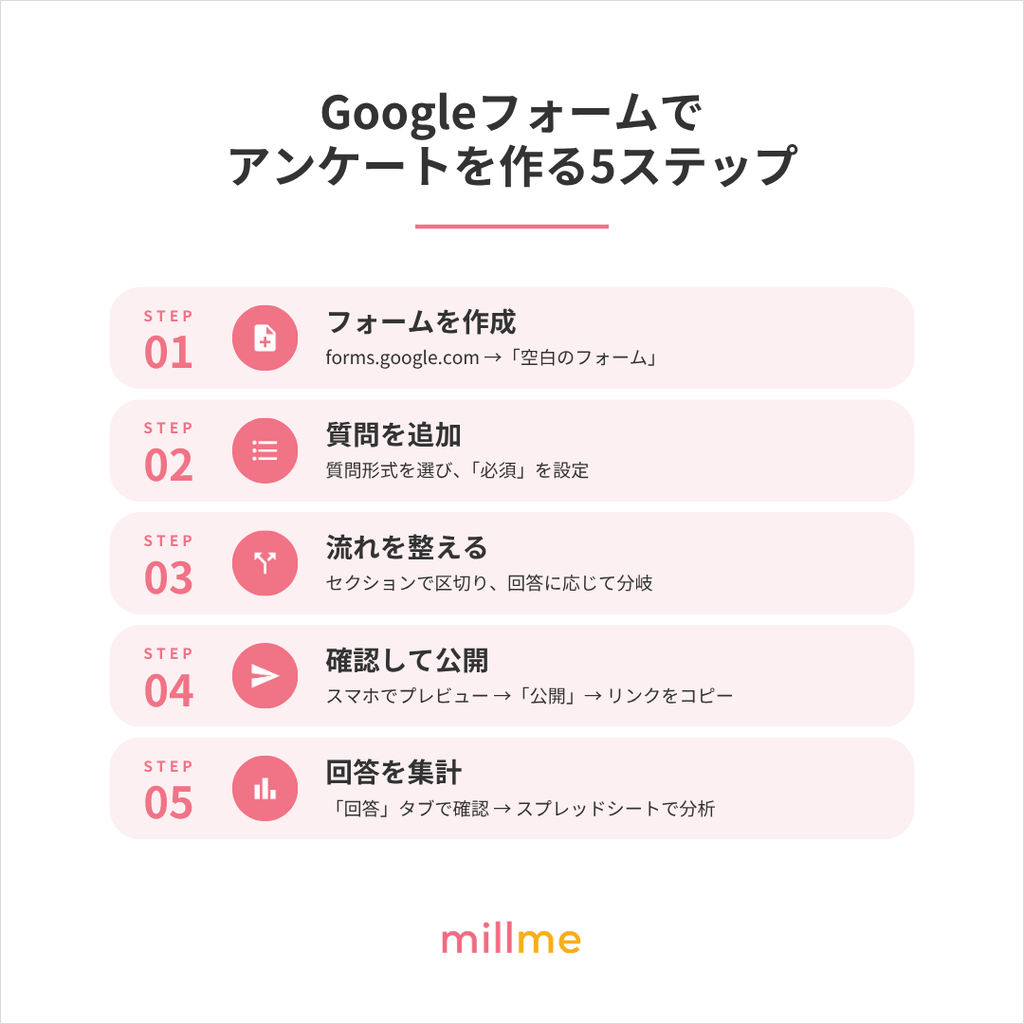
ここからは、パソコンでアンケートを作る流れを5つのステップで紹介します。画面上の名称はGoogle公式ヘルプの表記に合わせています。
手順1:新しいフォームを作成する
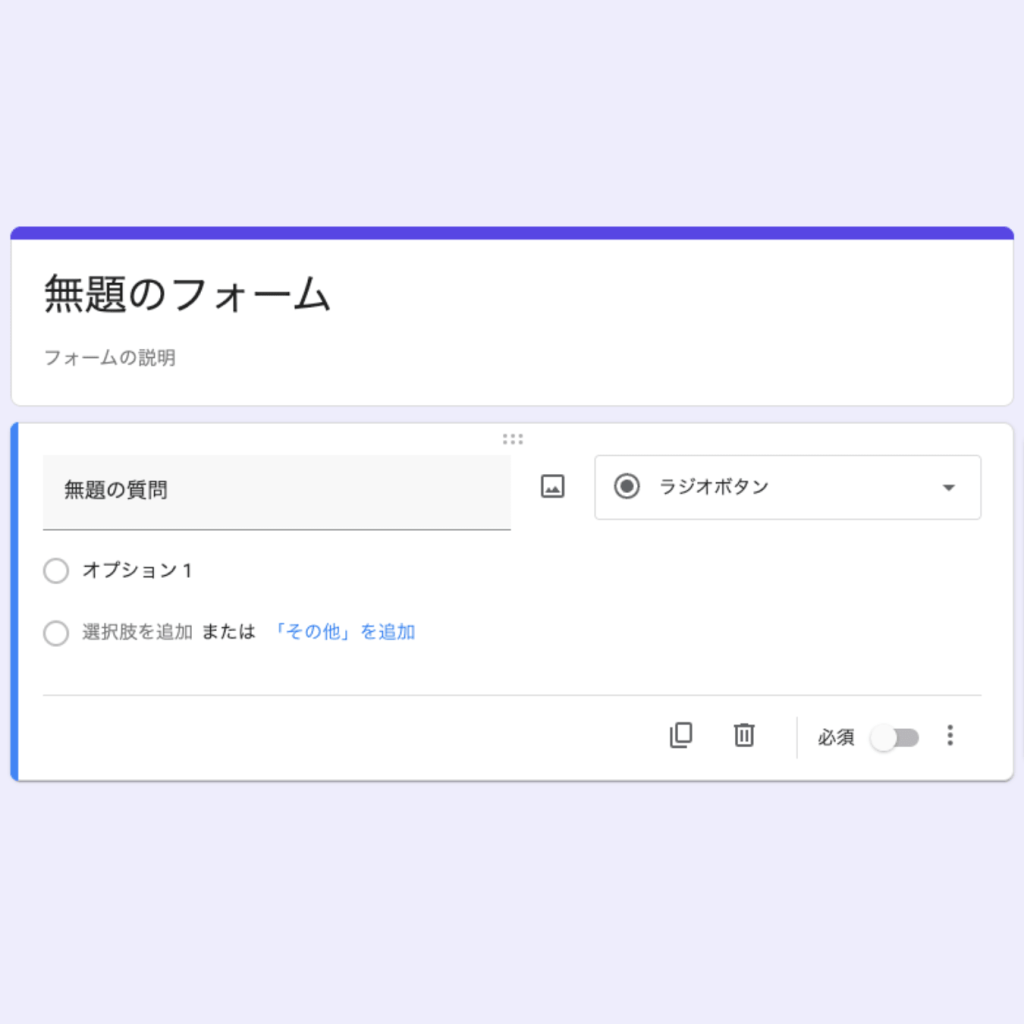
forms.google.comを開き、「空白のフォーム」をクリックします。最初は「無題のフォーム」になっているので、回答者が見て内容が分かるタイトルを付けましょう。Googleドライブの「新規」からも作成できます。
タイトルの下にある説明欄は、空けたままにしないでください。ここに書く内容が回答率を左右します。何を書けばよいかは後半で解説します。
手順2:質問を追加して形式を選ぶ
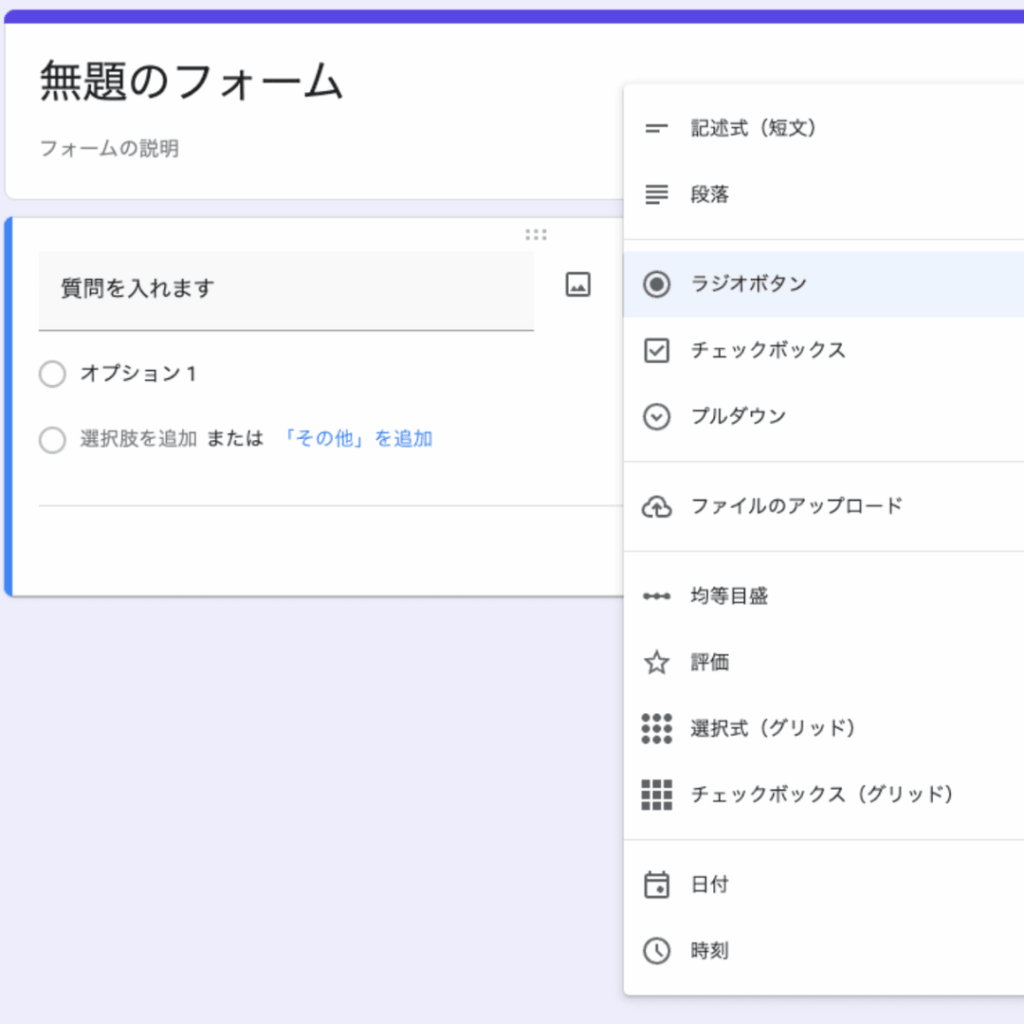
右側の追加アイコンで質問を増やし、質問タイトルの右側で形式を選びます。必ず答えてほしい質問は「必須」をオンにします。ただし、必須を付けすぎると答えに詰まった人がそのまま離れてしまいます。分析に本当に使う項目だけに絞るのがおすすめです。
手順3:セクションと分岐で回答の流れを整える
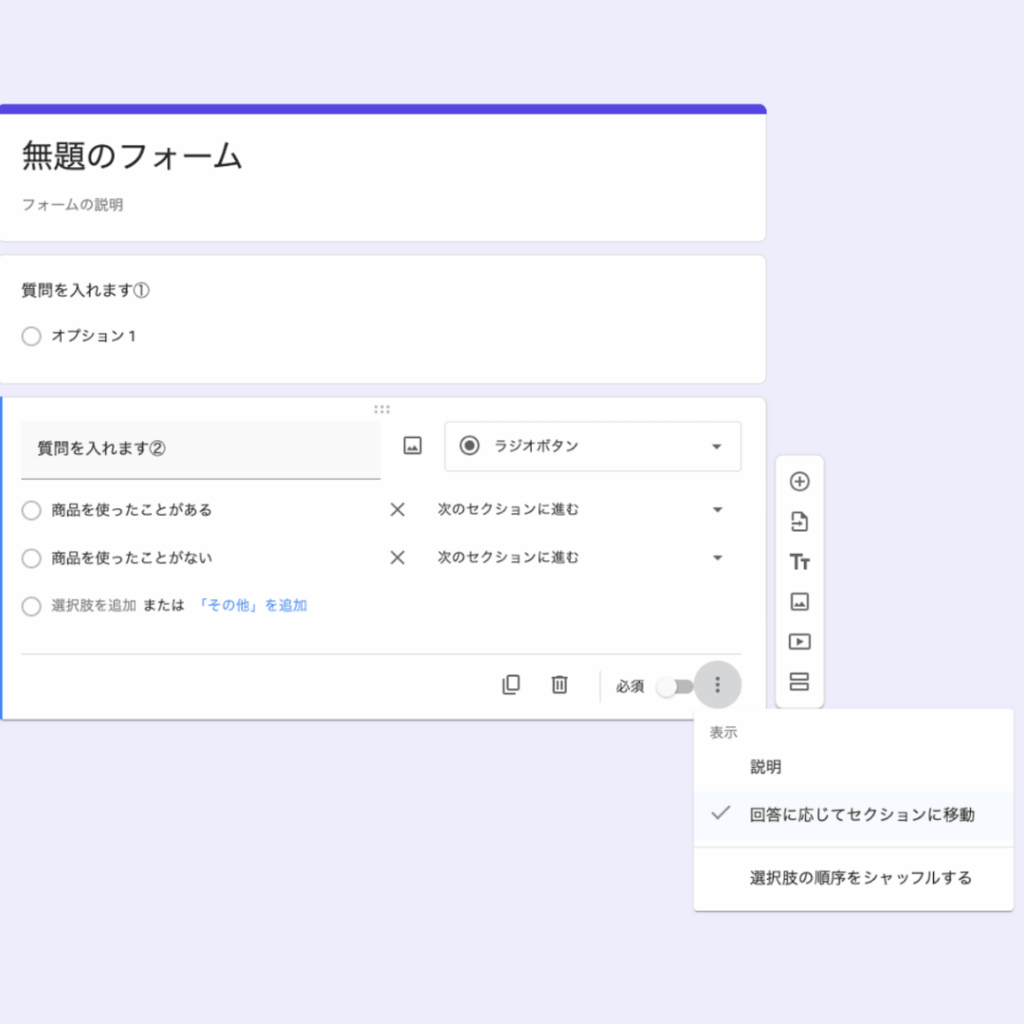
質問数が多い場合はセクションで区切り、ページを分けます。さらに「回答に応じてセクションに移動」を使えば、前の回答によって次に表示する質問を変えられます。たとえば「商品を使ったことがある」と答えた人にだけ使用感の質問を出し、ない人は別の質問へ進める、といった設計です。
この分岐はラジオボタンとプルダウンの質問で設定できます。Googleも、前の回答に関連する質問を表示するロジックを加えると入力完了率を高められると案内しています。
手順4:設定を確認してアンケートを公開する
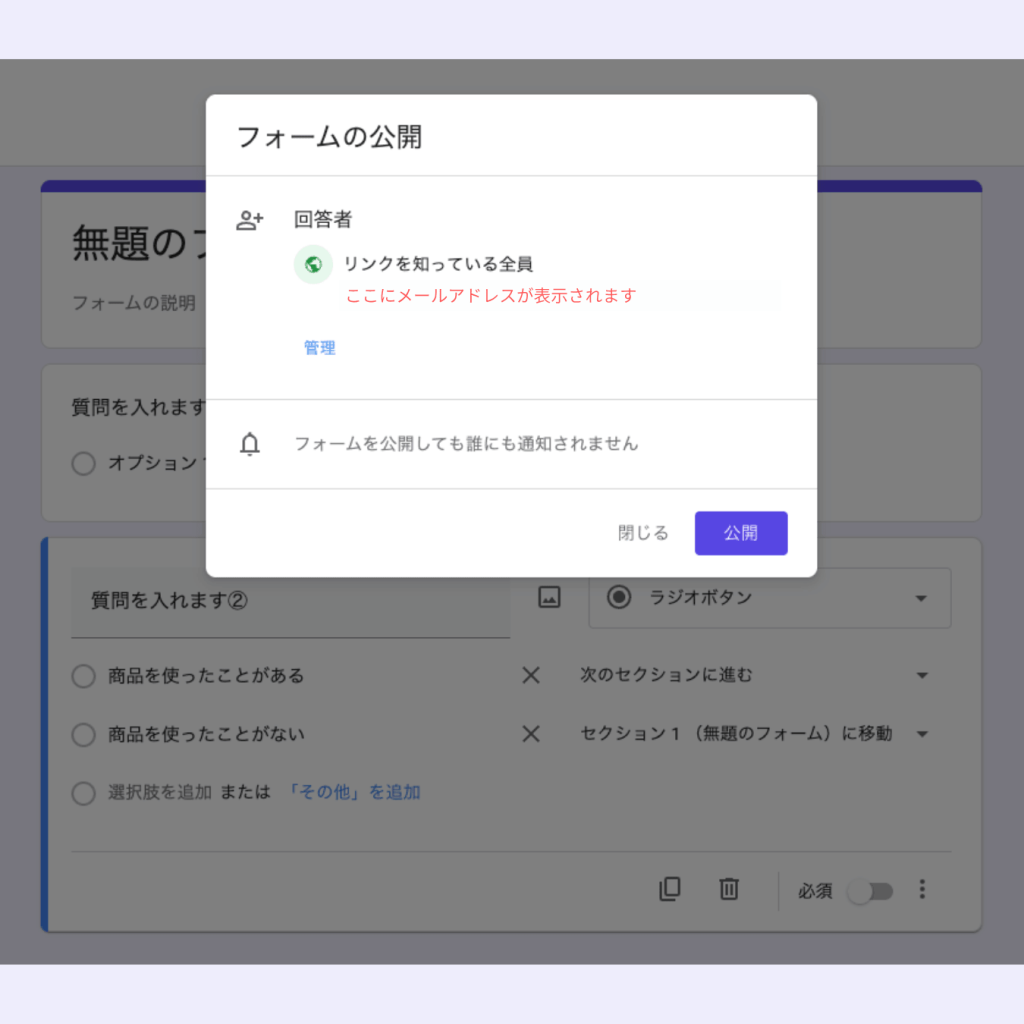
上部の「設定」で回答の受け付け方を確認したら、右上の「公開」をクリックします。「管理」から回答できる範囲を選び、不特定の相手に答えてもらう場合は「一般的なアクセス」をリンクを知っているすべてのユーザーにします。公開後は「公開済み」から回答者に送るリンクをコピーでき、短縮URLも選べます。
同じ「設定」の画面では、回答後に表示される確認メッセージも変更できます。初期状態のままだと素っ気ない一文が出るだけなので、お礼と結果の使い道を書き添えておくと丁寧です。また、会員番号や店舗名など回答者ごとに分かっている情報があるなら、「フォームに事前入力する」で一部の欄を埋めたリンクを作れます。入力の手間が減るぶん、最後まで答えてもらいやすくなります。
公開前には、プレビューで自分のスマートフォンからも一度答えてみてください。パソコンの画面では気づかなかった答えにくさが、実際に指で操作すると見えてきます。同僚や家族など、内容を知らない人に試してもらうのも有効です。作った本人には自明な言葉が、初めて見る人には伝わらないことはよくあります。
手順5:回答を確認してスプレッドシートで集計する
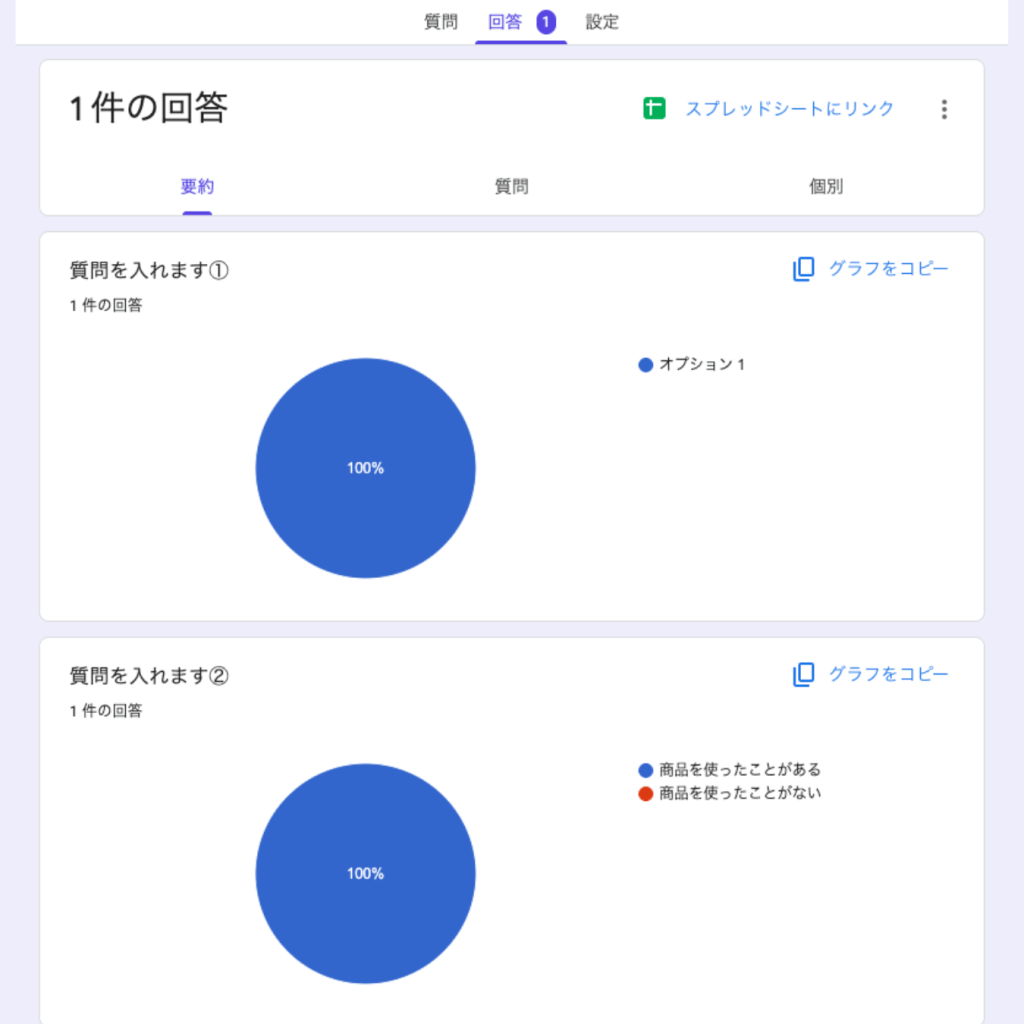
集まった回答は「回答」タブで確認でき、質問ごとのグラフも自動で表示されます。属性別に比べるなど詳しく分析したいときは、回答をスプレッドシートに保存して作業すると効率的です。回答の送信先としてスプレッドシートを選んでおけば、集計中でもシート上で途中経過を確認できます。回答が想定より少ないと分かった時点で、配布方法を見直すなど次の手を打てるのが利点です。
Googleフォームのアンケートで回答が集まらない原因
手順どおりに作っても回答が伸びないときは、回答者がどこかで「面倒だ」と感じて離れています。そもそもアンケートは、全員が答えてくれるものではありません。内閣府が2025年に郵送とインターネットで実施した「気候変動に関する世論調査」でも、回収率は58.9%でした。国の調査でもこの水準だと知ったうえで、取りこぼしを減らす工夫を考えることが大切です。よくある原因は次の4つです。
ログインを求める設定になっている
設定の「回答を1回に制限する」をオンにすると、回答者はGoogleアカウントへのログインが必要になります。重複回答を防ぐつもりで入れた設定が、アカウントを持っていない人やログインの手間を嫌う人を遠ざけていないか確認しましょう。
スマートフォンで答えにくい
総務省の「令和7年通信利用動向調査」によると、スマートフォンを保有する世帯の割合は91.8%に達しています。リンクを受け取った人の多くは、スマホの小さな画面で回答すると考えるのが自然です。長い記述式や項目の多いグリッドが続くと、途中で閉じられてしまいます。
依頼文から目的と所要時間が伝わらない
「アンケートにご協力ください」の一文だけでは、誰が何のために聞いているのか、どれくらい時間がかかるのかが分かりません。内閣府は2006年度から、急激に低下していた世論調査の回収率を改善するため、調査対象者に「内閣府が実施する調査である」ことを示したうえで依頼する方式に改めました。誰が聞いているのかを明かすことは、回答をお願いする側の基本といえます。
質問文そのものが答えにくい
総務省統計局は、質問文で避けるべきものとして、あいまいな言葉や難しい言葉、回答を誘導する聞き方、1つの質問に2つ以上の論点を含む「ダブルバーレル質問」などを挙げています。「価格とデザインに満足していますか」と聞かれても、価格には不満だがデザインには満足という人は答えようがありません。迷う質問が続けば、回答者はそこで手を止めます。
Googleフォームのアンケートで回答を集める対処法
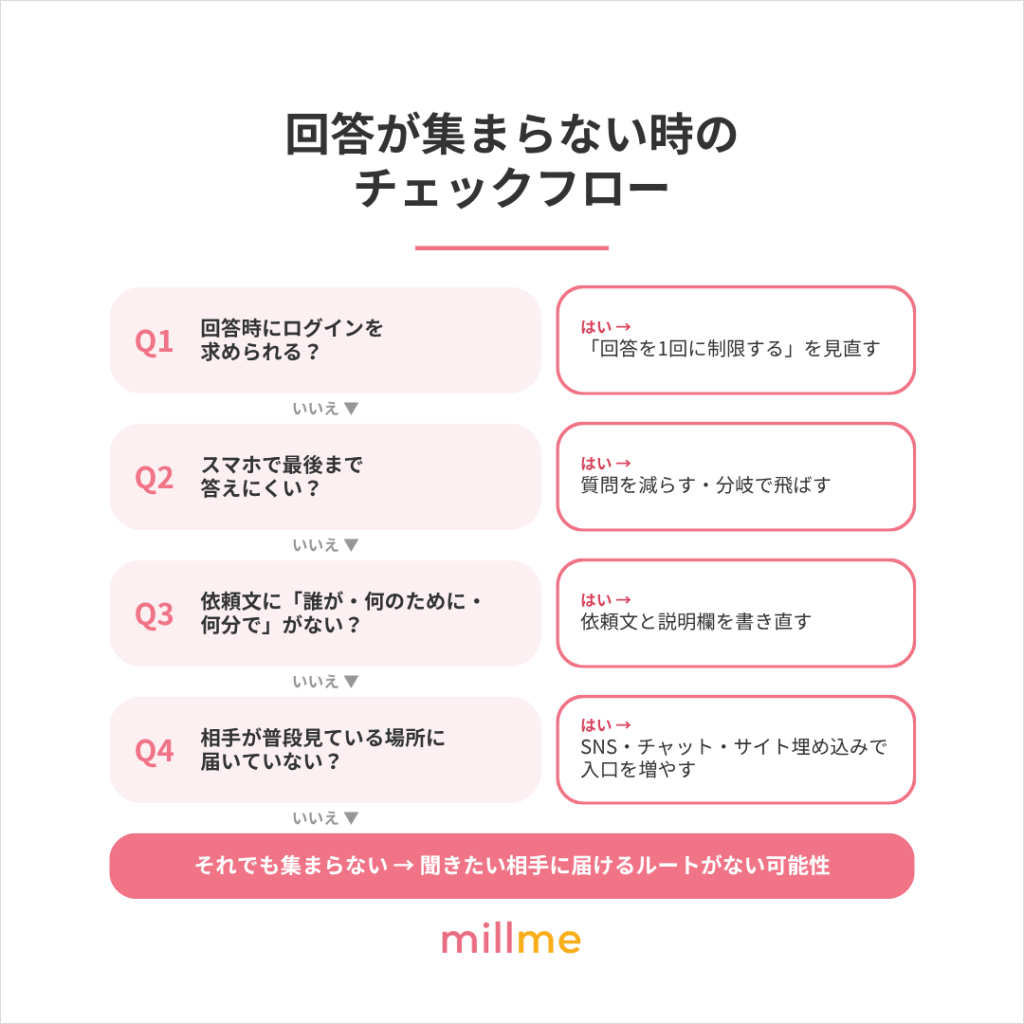
原因が見えたら、一つずつつぶしていきます。下のチェックフローで、自分のフォームがどこでつまずいているかを確かめてから対処法に進んでください。
アンケートの質問数を絞り、回答者の負担を減らす
まずは「その答えを何に使うのか」を一問ずつ確かめ、使い道のない質問を削ります。選択式を中心に組み立て、記述式は最後に1〜2問置く程度にすると、スマホでも答えやすくなります。分岐で関係のない質問を飛ばせるようにし、「回答を1回に制限する」は本当に必要な場合だけに使いましょう。
答えやすい質問から順に並べる
同じ質問でも、並べる順番で答えやすさは変わります。総務省統計局は質問の順番の原則として、一定の流れをつくること、冒頭には答えやすい質問を置くこと、必要に応じて分岐させることなどを挙げています。冒頭からいきなり年収や家族構成といった個人的な質問が来ると、身構えてフォームを閉じる人が出てきます。最初は「この商品を知っていますか」のように誰でもすぐ答えられる質問を置き、本題の質問、自由記述へと進めましょう。年代や居住地などの属性は、最後にまとめて聞くと流れを止めずに済みます。
依頼文に「誰が・何のために・何分で」を書く
依頼文とフォームの説明欄には、実施者の名前、アンケートの目的、回答にかかる時間の目安、回答の扱い方を書きます。結果を何に生かすのかまで添えると、協力する意味が伝わります。たとえば次のような文面です。
「〇〇株式会社 営業部です。来年度のサービス改善に向けて、ご利用中のお客さまにアンケートをお願いしています。質問は8問、回答は3分ほどで終わります。いただいた回答は統計的に処理し、個人が特定される形で公開することはありません。〇月〇日までにご回答いただけますと幸いです。」
数字と期限が入るだけで、受け取った人は「今答えるかどうか」を判断しやすくなります。
届け方とタイミングを見直す
同じ通信利用動向調査では、インターネットの利用目的として「SNSの利用」が82.3%で最も高くなっています。メールだけで反応が薄いなら、LINEや社内チャット、SNSなど相手が普段見ている場所に届けてみましょう。ウェブサイトへの埋め込みや、会場でのQRコード掲示など、回答の入り口を増やすのも手です。締め切り日をはっきり示し、期限の前に一度だけ声をかけ直すと、後回しにしていた人が答えるきっかけになります。
市場調査のアンケートはヒアリングプラットフォーム「ミルミー」をご活用ください
ここまでの対処法は、社員や既存顧客など「聞く相手」がすでにいる場合のものです。しかし、新商品の企画や新しい地域・海外への展開を考えるとき、本当に知りたいのはまだ接点のない人の声です。この場合、回答が集まらない原因はフォームの作り方ではなく、届ける先がないことにあります。
Googleフォームとミルミーの違い
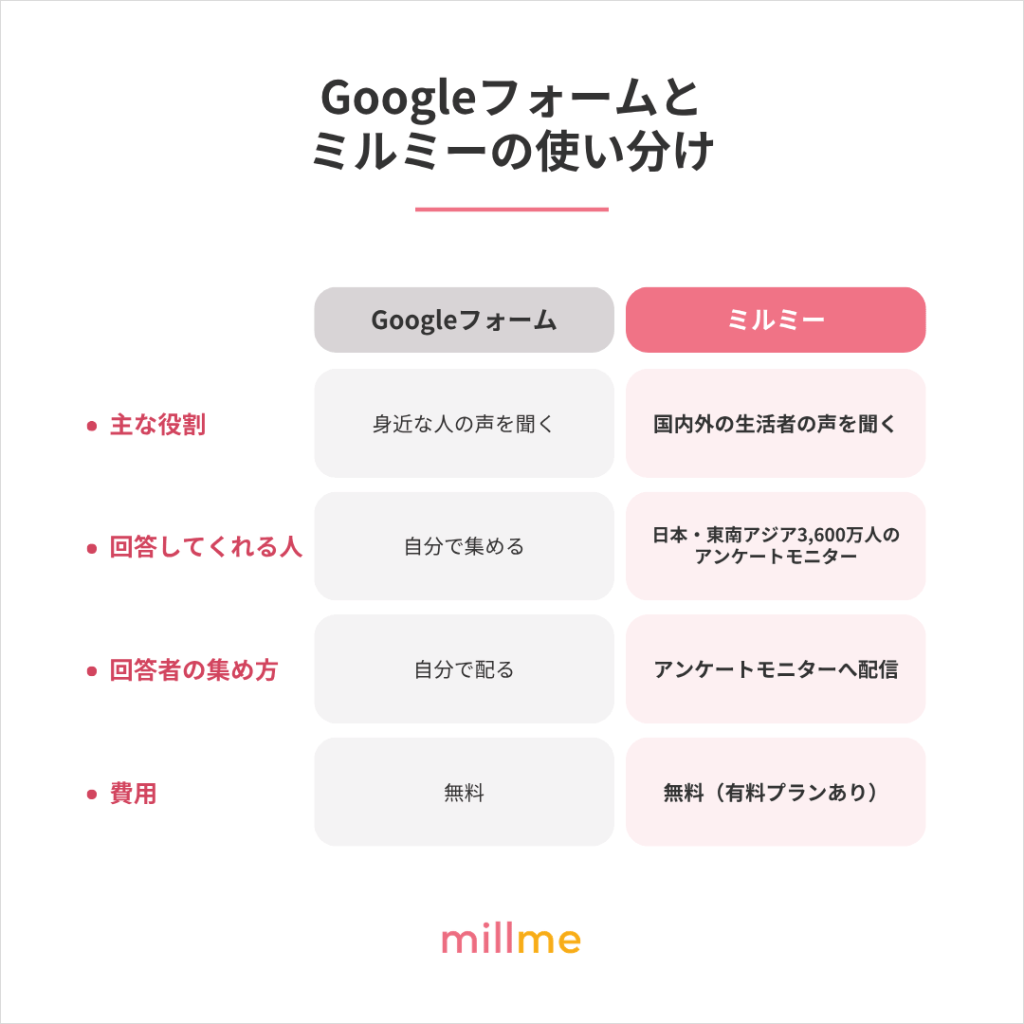
Googleフォームとミルミーは、どちらが優れているかではなく、役割が違います。Googleフォームは「質問を作って配る道具」で、回答してくれる人は自分で集める必要があります。社員や既存顧客など、連絡先が分かっている相手に聞くなら、無料で手軽なGoogleフォームが向いています。一方のミルミーには、日本と東南アジアの生活者がアンケートモニターとして登録しており、そこへ直接アンケートを届けられます。そのため、まだ接点のない層や、タイ・ベトナム・インドネシアの生活者など、自分では届け先を用意できない相手の声も集められます。
市場調査のアンケートには、ヒアリングプラットフォーム「ミルミー」をご活用ください
新商品の企画や新しい地域・海外への展開を考えるときに知りたいのは、まだ接点のない人の声ではないでしょうか。「自社の商品やサービスを、まだ届いていない人はどう受け止めるのか」を確かめたいときは、ヒアリングプラットフォーム「millme(ミルミー)」をご活用ください。
ミルミーは、国内・タイ・ベトナム・インドネシアの現地の生活者に、自分で直接声を聞けるサービスです。国内の事業の見直しから、インバウンド対策や海外展開の検討まで幅広く使えるほか、AIが質問づくりをサポートするため、アンケートを作った経験がない方でも始められます。まずは無料登録から、ミルミーをお試しください。
▶ millme(ミルミー)の無料会員登録はこちら
https://millme.ai/signup
出典
Google ドキュメント エディタ ヘルプ「Google フォームの使い方」
https://support.google.com/docs/answer/6281888?hl=ja
Google ドキュメント エディタ ヘルプ「フォームの質問の形式を選択する」
https://support.google.com/docs/answer/7322334?hl=ja
Google ドキュメント エディタ ヘルプ「回答に応じて質問を表示する」
https://support.google.com/docs/answer/141062?hl=ja
Google ドキュメント エディタ ヘルプ「フォームを公開して回答者と共有する」
https://support.google.com/docs/answer/2839588?hl=ja
Google ドキュメント エディタ ヘルプ「フォームの回答の保存先を選択する」
https://support.google.com/docs/answer/2917686?hl=ja
Google ドキュメント エディタ ヘルプ「フォームの回答を表示、管理する」
https://support.google.com/docs/answer/139706?hl=ja
Google Workspace「Google フォーム」
https://workspace.google.com/intl/ja/products/forms/
総務省「令和7年通信利用動向調査の結果」
https://www.soumu.go.jp/menu_news/s-news/01tsushin02_02000183.html
総務省「令和7年通信利用動向調査 ポイント」
https://www.soumu.go.jp/main_content/001074767.pdf
総務省統計局 Data StaRt「1-2-2 質問文の作成」
https://www.stat.go.jp/dstart/point/seminar/02/1-2-2.html
総務省統計局 Data StaRt「1-2-3 選択肢の作成」
https://www.stat.go.jp/dstart/point/seminar/02/1-2-3.html
内閣府政府広報室「内閣府の世論調査における実施主体名提示への移行と参考調査の結果について」
https://survey.gov-online.go.jp/sonota/h18-teiji/h18-teiji.pdf
環境省「『気候変動に関する世論調査』について」
https://www.env.go.jp/press/press_01481.html

本件に関連するサービス

国内No.1規模の調査基盤が、顧客の「本音」を可視化。
データに基づく確かな意思決定で、貴社のビジネス成長を支援します。
 お問い合わせ